Soglia di Anomalia in Excel: Formule ed Esempio a 15 Offerte
Come calcolare la soglia di anomalia in Excel: schema del foglio, formule per taglio delle ali, media e scarto medio, esempio a 15 offerte e errori da evitare.
Autore: ProfittoGara Technical Team Data: Novembre 2026 Categoria: Gare d'Appalto Tempo di lettura: 15 minuti Livello: Intermedio Fonti consultate: D.Lgs. 36/2023 (art. 54; Allegato II.2), D.Lgs. 209/2024 (Correttivo), Consiglio di Stato nn. 5780/2024 e 1808/2022, Normattiva Ultimo aggiornamento: 19 novembre 2026
Risposta rapida. Per calcolare la soglia di anomalia in Excel ti servono sei cose: il numero di offerte ammesse, il numero di offerte da accantonare per lato, la somma e la media dei ribassi rimasti, lo scarto medio dei soli ribassi sopra la media, le prime due cifre decimali della somma e la formula del Metodo A. Il foglio non può indovinare i pari merito al confine né il metodo indicato nel bando: quelli li devi controllare a mano. La guida completa alla soglia di anomalia è qui.
Questa guida è un approfondimento operativo della guida completa alla soglia di anomalia. Lì trovi cos'è la soglia, quando si applica, il Metodo A spiegato e il confronto con i Metodi B e C. Qui costruiamo il foglio Excel che rifà il calcolo, con le formule, l'esempio a 15 offerte e gli errori che fanno tornare un numero diverso dal verbale.
Indice dei contenuti
Indice dei contenuti
- Cosa deve fare il foglio (e cosa non può fare)
- Schema del foglio: celle e formule
- Il taglio delle ali in Excel
- Media e scarto medio
- Le prime due cifre decimali della somma
- La soglia con 15 o più offerte
- Esempio completo a 15 offerte
- Errori tipici in Excel
- Excel in inglese e Google Sheets
- FAQ sul calcolo in Excel
- Fonti e riferimenti
Cosa deve fare il foglio (e cosa non può fare)
Un foglio Excel per la soglia di anomalia non è un calcolatore automatico. È un passaggio guidato: ti costringe a fare le operazioni nell'ordine giusto e a vedere dove il risultato si discosta dal verbale della stazione appaltante.
Il foglio deve fare cinque cose:
- contare le offerte ammesse;
- calcolare quante offerte accantonare per lato;
- isolare le offerte che restano nel calcolo;
- calcolare media e scarto medio su quelle offerte;
- applicare la formula del Metodo A, con il decremento se le offerte sono 15 o più, o la regola del 20% se sono meno di 15.
Non può fare tre cose, e sono quelle che generano gli errori:
- non sa se il bando usa il Metodo A, B o C: il metodo lo leggi nel disciplinare;
- non gestisce da solo i pari merito al confine del taglio: se due offerte hanno lo stesso ribasso, vanno accantonate entrambe, e questo richiede un controllo manuale;
- non sa con quanti decimali il disciplinare confronta la soglia: due, tre o sei decimali cambiano l'esito del confronto.
Il foglio è un controllo, non una verifica ufficiale. Il calcolo che conta è quello del verbale della stazione appaltante. Il foglio serve a capire se il numero del verbale è coerente, a simulare scenari prima dell'offerta e a preparare un ricorso se il calcolo non torna. Per la simulazione rapida c'è anche il calcolatore della soglia di anomalia.
Schema del foglio: celle e formule
Metti i ribassi delle offerte ammesse, ordinati dal più basso al più alto, nelle celle da A2 in giù. Poi costruisci le colonne di supporto. Questo è lo schema che usiamo per controllare un verbale:
| Cella | Contenuto | Formula (Excel italiano) |
|---|---|---|
| C1 | Numero offerte ammesse | =CONTA.NUMERI(A2:A100) |
| C2 | Offerte da accantonare per lato | =ARROTONDA.PER.ECC(C1*0,1;0) |
| B2 | Flag di calcolo | =SE(O(RIF.RIGA()-1<=$C$2;RIF.RIGA()-1>$C$1-$C$2);"accantonata";"calcolo") |
| C3 | Somma dei ribassi nel calcolo | =SOMMA.SE(B2:B100;"calcolo";A2:A100) |
| C4 | Media M | =MEDIA.SE(B2:B100;"calcolo";A2:A100) |
| D2 | Scarto positivo dalla media | =SE(E(B2="calcolo";A2>$C$4);A2-$C$4;"") |
| C5 | Scarto medio S | =MEDIA(D2:D100) |
| C6 | Prima cifra decimale della somma | =VALORE(STRINGA.ESTRAI(TESTO(C3;"0,000000");TROVA(",";TESTO(C3;"0,000000"))+1;1)) |
| C7 | Seconda cifra decimale della somma | =VALORE(STRINGA.ESTRAI(TESTO(C3;"0,000000");TROVA(",";TESTO(C3;"0,000000"))+2;1)) |
| C8 | Decremento (solo 15 o più offerte) | =C6*C7/100*C5 |
| C9 | Soglia | =SE(C1>=15;C4+C5-C8;SE(C5/C4<=0,15;C4*1,2;C4+C5)) |
Tre avvertenze, perché sono i punti in cui il foglio si rompe:
- Il flag B2 va copiato verso il basso fino all'ultima offerta. Se aggiungi o togli offerte, ricontrolla l'intervallo: un flag che non copre tutte le righe lascia fuori un'offerta dal calcolo, e il risultato cambia senza dare errore.
- La colonna D2 va copiata verso il basso e calcola lo scarto solo per le offerte nel calcolo che superano la media. La funzione
MEDIAignora le celle con testo vuoto, quindi C5 restituisce lo scarto medio corretto. - Non usare
DEV.ST. Lo scarto medio aritmetico non è la deviazione standard: è la media delle sole differenze positive dalla media. Sono due numeri diversi e portano a soglie diverse.
Se usi Excel in inglese, le funzioni cambiano nome: COUNT, ROUNDUP, SUMIF, AVERAGEIF, MID, FIND, VALUE, IF, OR, ROW. Il separatore decimale diventa il punto. Il ragionamento resta identico. In Google Sheets le funzioni sono le stesse di Excel in inglese, con il punto decimale.
Il taglio delle ali in Excel
Il taglio è la parte che Excel non automatizza bene. La legge dice: si accantona il 10% delle offerte, arrotondato all'unità superiore, per ciascun lato, e se al confine ci sono offerte con lo stesso ribasso si accantonano tutte.
La formula =ARROTONDA.PER.ECC(C1*0,1;0) calcola il numero di offerte da accantonare per lato. Con 15 offerte, 10% × 15 = 1,5, che arrotondato per eccesso fa 2 per lato. Con 11 offerte, 10% × 11 = 1,1, che arrotondato per eccesso fa 2 per lato, non 1.
Il flag in B2 usa RIF.RIGA()-1 per capire la posizione dell'offerta nell'elenco ordinato:
- se la posizione è minore o uguale al numero da accantonare, l'offerta è nell'ala bassa;
- se la posizione è maggiore di
n − k, l'offerta è nell'ala alta; - altrimenti resta nel calcolo.
Il problema sono i pari merito al confine. Se l'ultima offerta dell'ala bassa ha lo stesso ribasso di quella successiva, Excel non lo sa: la formula va avanti per posizione, non per valore. Devi controllare a mano l'elenco ordinato e, se ci sono pari merito al confine, aggiungere le righe corrispondenti tra le accantonate. Se non lo fai, la media e lo scarto cambiano, e la soglia pure.
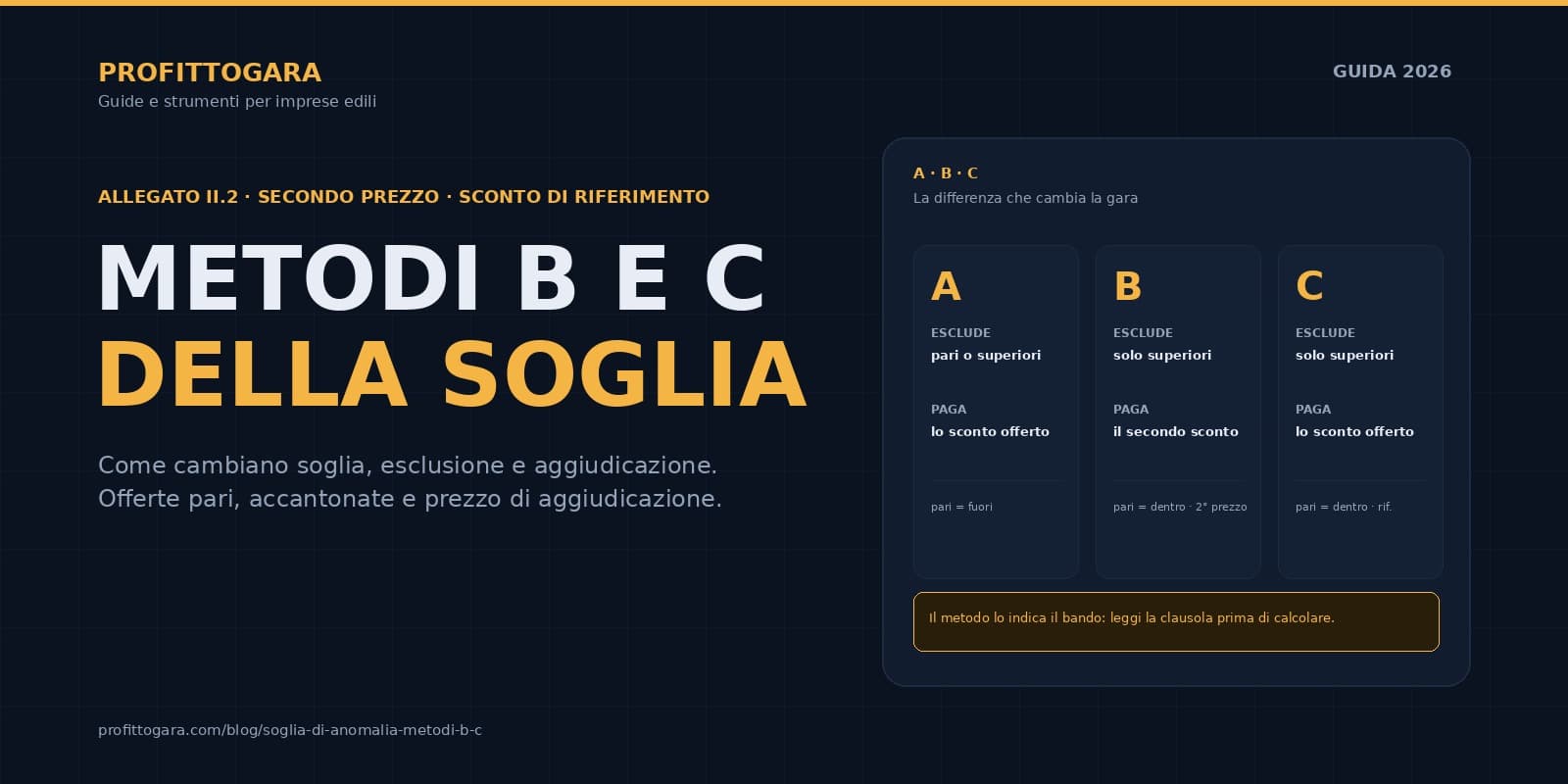
Il taglio non è un'esclusione. Le offerte accantonate servono solo a calcolare media e scarto: non sono escluse dalla gara. Un'offerta accantonata che resta sotto la soglia può vincere. Se il tuo foglio tratta le accantonate come escluse, stai sbagliando il risultato finale, non solo il calcolo. Lo spieghiamo anche nella guida ai Metodi B e C.
Media e scarto medio
La media è la somma dei ribassi rimasti divisa per il loro numero. In Excel:
=MEDIA.SE(B2:B100;"calcolo";A2:A100)
Lo scarto medio è la parte che quasi tutti sbagliano. Non è la deviazione standard e non si calcola su tutte le offerte. Si prendono solo i ribassi rimasti che superano la media, si calcola la differenza tra ciascuno e la media, e si fa la media di quelle differenze.
Il foglio lo fa in due passaggi:
- in D2,
=SE(E(B2="calcolo";A2>$C$4);A2-$C$4;"")mette la differenza solo se l'offerta è nel calcolo e supera la media; - in C5,
=MEDIA(D2:D100)fa la media delle differenze, ignorando le celle vuote.
Se usi DEV.ST su tutti i ribassi ottieni un numero più alto o più basso, ma comunque diverso da S. La soglia cambia di conseguenza. È l'errore più frequente nei fogli che circolano nelle imprese.
Le prime due cifre decimali della somma
Con 15 o più offerte, la soglia si decrementa di una percentuale pari al prodotto delle prime due cifre decimali della somma dei ribassi rimasti. Se la somma è 121,72, le cifre sono 7 e 2, il prodotto è 14, e si sottrae il 14% di S.
Il punto delicato è l'estrazione delle cifre. Se usi TESTO(C3;"0,00") su una somma con più di due decimali, Excel arrotonda: 121,725 diventa 121,73, e il prodotto passa da 7 × 2 a 7 × 3. Per questo le formule C6 e C7 usano TESTO(C3;"0,000000"): leggono le prime due cifre senza arrotondare a due decimali.
Se la somma ha meno di due decimali, il secondo decimale è zero e il prodotto si annulla. È uno dei motivi per cui il disciplinare dovrebbe fissare con quanti decimali esprimere i ribassi e la somma. In caso di difformità, prevale il disciplinare.
La soglia con 15 o più offerte
La formula C9 distingue i due rami:
=SE(C1>=15;C4+C5-C8;SE(C5/C4<=0,15;C4*1,2;C4+C5))
- se C1 ≥ 15, la soglia è
M + S − decremento; - se C1 < 15 e
S/M ≤ 0,15, la soglia èM + 20% di M; - se C1 < 15 e
S/M > 0,15, la soglia èM + S.
Il decremento C8 si calcola solo con 15 o più offerte. Con meno di 15, la cella C8 resta calcolata ma non viene usata: è il ramo C4*1,2 o C4+C5 a decidere la soglia. Se il tuo foglio applica il decremento anche con 14 offerte, il risultato è sbagliato.
Esempio completo a 15 offerte
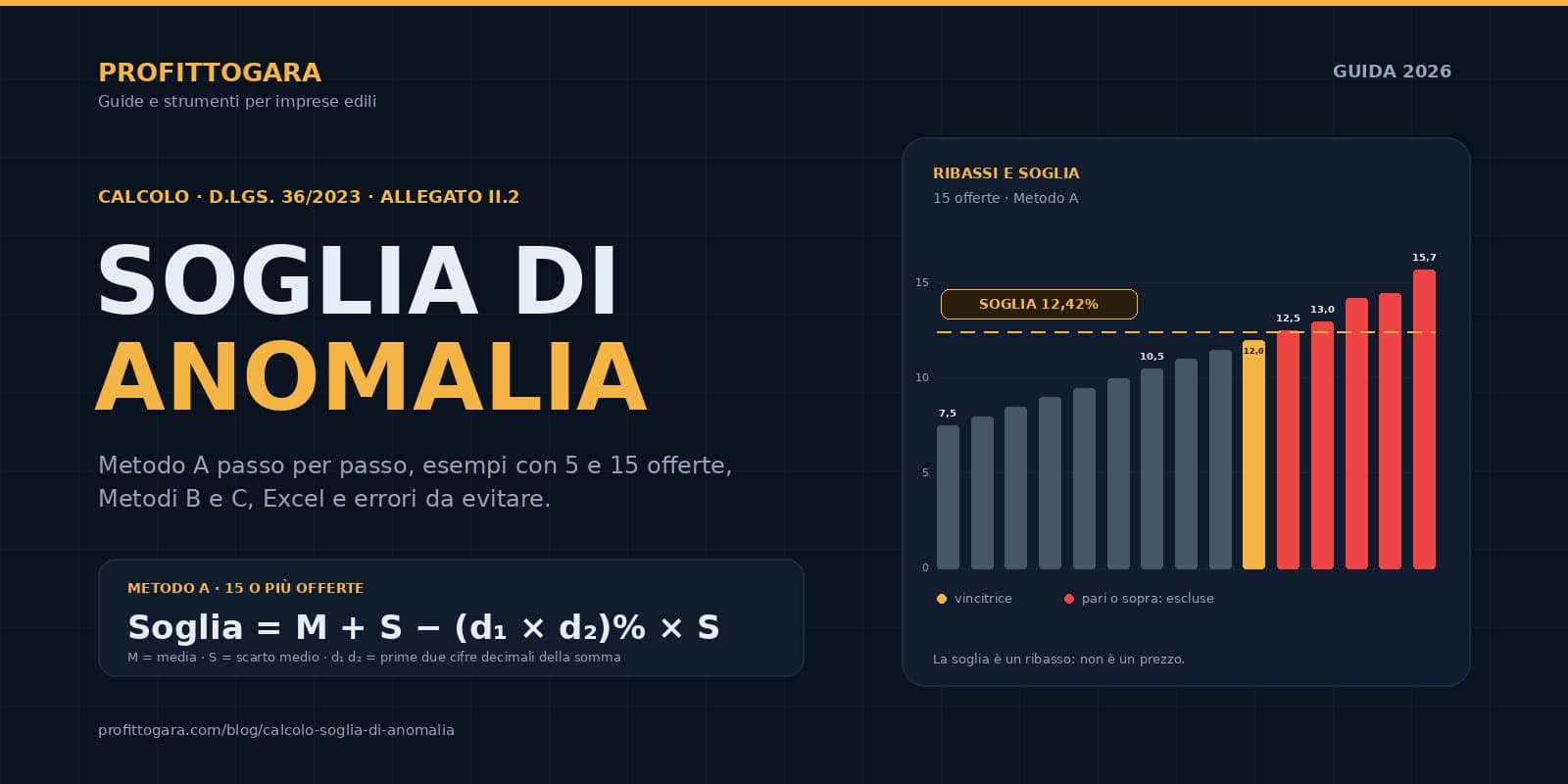
Prendiamo 15 offerte ammesse, con i ribassi ordinati dal più basso al più alto:
| # | Ribasso | Flag |
|---|---|---|
| 1 | 7,50% | Accantonata (ala bassa) |
| 2 | 8,00% | Accantonata (ala bassa) |
| 3 | 8,50% | Calcolo |
| 4 | 9,00% | Calcolo |
| 5 | 9,50% | Calcolo |
| 6 | 10,00% | Calcolo |
| 7 | 10,50% | Calcolo |
| 8 | 11,00% | Calcolo |
| 9 | 11,50% | Calcolo |
| 10 | 12,00% | Calcolo |
| 11 | 12,50% | Calcolo |
| 12 | 13,00% | Calcolo |
| 13 | 14,22% | Calcolo |
| 14 | 14,50% | Accantonata (ala alta) |
| 15 | 15,72% | Accantonata (ala alta) |
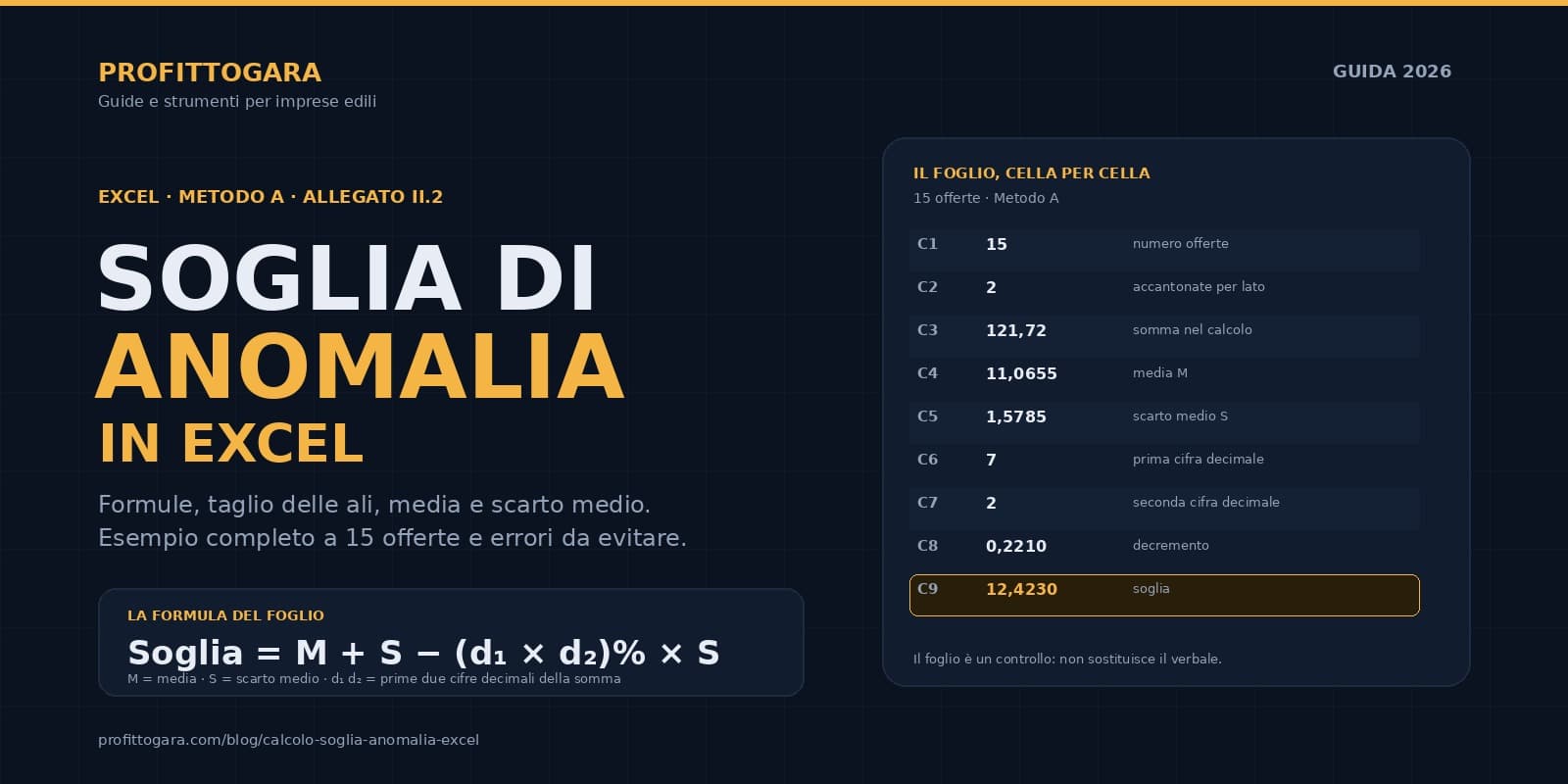
I valori delle celle:
| Cella | Valore | Come si ottiene |
|---|---|---|
| C1 | 15 | CONTA.NUMERI |
| C2 | 2 | ARROTONDA.PER.ECC(15 × 0,1) |
| C3 | 121,72 | somma dei ribassi nel calcolo |
| C4 | 11,0655 | 121,72 ÷ 11 |
| C5 | 1,5785 | media delle differenze positive |
| C6 | 7 | prima cifra decimale di 121,72 |
| C7 | 2 | seconda cifra decimale di 121,72 |
| C8 | 0,2210 | 7 × 2 ÷ 100 × 1,5785 |
| C9 | 12,4230 | 11,0655 + 1,5785 − 0,2210 |
Le offerte con ribasso pari o superiore a 12,42% sono escluse: 12,50%, 13,00%, 14,22%, 14,50% e 15,72%. Il ribasso più alto tra le non escluse è 12,00%: vince l'offerta a 12,00%.
Il controllo di coerenza. La soglia deve stare tra il ribasso più alto non escluso e il più basso escluso. Qui 12,00% è dentro e 12,50% è fuori: 12,42% è coerente. Se il tuo foglio restituisce una soglia fuori da questo intervallo, c'è un errore nel taglio, nella media, nello scarto o nel decremento.
Errori tipici in Excel
- Copiare il flag solo su una parte delle righe. Se aggiungi offerte e non ricopi B2, l'ultima offerta resta senza flag e non entra nel calcolo. Il risultato cambia senza errori visibili.
- Usare
DEV.STal posto dello scarto medio. S è la media delle differenze positive dalla media, non la deviazione standard di tutte le offerte. - Usare
TESTOcon due decimali per la somma. 121,725 diventa 121,73 e il prodotto delle cifre cambia. Usa almeno sei decimali. - Dimenticare i pari merito al confine. Il flag va per posizione, non per valore. Se due offerte hanno lo stesso ribasso al taglio, vanno accantonate entrambe.
- Formattare il ribasso come numero invece che come percentuale. Se scrivi 12 in una cella formattata come numero, Excel calcola il 1200%. Scrivi 12% o formatta la cella come percentuale.
- Applicare il decremento anche con meno di 15 offerte. Con meno di 15 si usa la regola del 20% o M + S, non C8.
- Calcolare la media su tutte le offerte. Dopo il taglio, la media si calcola solo sulle offerte nel calcolo. Includere le accantonate cambia M e S.
- Usare la base d'asta totale per convertire i prezzi in ribassi. Il ribasso si applica all'importo soggetto a ribasso, al netto di oneri della sicurezza e manodopera non ribassabile. La formula è nella guida al calcolo del ribasso.
Excel in inglese e Google Sheets
Se usi Excel in inglese, cambiano i nomi delle funzioni:
| Italiano | Inglese |
|---|---|
CONTA.NUMERI | COUNT |
ARROTONDA.PER.ECC | ROUNDUP |
SOMMA.SE | SUMIF |
MEDIA.SE | AVERAGEIF |
STRINGA.ESTRAI | MID |
TROVA | FIND |
VALORE | VALUE |
SE | IF |
O | OR |
RIF.RIGA | ROW |
TESTO | TEXT |
MEDIA | AVERAGE |
Il separatore decimale diventa il punto e il separatore degli argomenti diventa la virgola. In Google Sheets le funzioni sono le stesse dell'Excel inglese, ma il separatore degli argomenti può restare il punto e virgola a seconda delle impostazioni locali.
FAQ sul calcolo in Excel
Come si calcola la soglia di anomalia in Excel?
Si mettono i ribassi ordinati in colonna, si calcola il numero di offerte da accantonare per lato con ARROTONDA.PER.ECC(10% × n), si isolano le offerte nel calcolo, si calcolano media e scarto medio dei soli ribassi sopra la media e si applica la formula del Metodo A. Con 15 o più offerte si sottrae il prodotto delle prime due cifre decimali della somma, applicato allo scarto medio; con meno di 15 si usa la regola del 20% o M + S.
Come si fa il taglio delle ali in Excel?
Con una colonna di flag che distingue le offerte accantonate da quelle nel calcolo. Il numero da accantonare per lato è ARROTONDA.PER.ECC(0,10 × n; 0). Il flag va copiato fino all'ultima offerta e va controllato a mano se al confine ci sono pari merito: in quel caso vanno accantonate tutte le offerte con lo stesso ribasso.
Perché il mio risultato non coincide con il verbale?
Le cause più frequenti sono quattro: i pari merito al confine non gestiti, lo scarto medio calcolato con DEV.ST invece che come media delle differenze positive, la somma arrotondata a due decimali prima di estrarre le due cifre e il numero di decimali usato nel confronto con la soglia. Confronta il tuo foglio con il verbale cella per cella, non solo sul risultato finale.
Posso usare DEV.ST per lo scarto medio?
No. Lo scarto medio aritmetico è la media delle differenze tra i ribassi che superano la media e la media stessa. DEV.ST calcola la dispersione di tutti i valori e restituisce un numero diverso. Usa una colonna di supporto con le differenze positive e poi MEDIA su quella colonna.
Come si estraggono le prime due cifre decimali della somma?
Con TESTO a sei decimali e STRINGA.ESTRAI, oppure con INT e ROUND. L'importante è non arrotondare la somma a due decimali: 121,725 diventerebbe 121,73 e il prodotto passerebbe da 7 × 2 a 7 × 3. Le formule complete sono nello schema del foglio, in questa guida.
Come si calcola la soglia con meno di 15 offerte?
Con la stessa base di media e scarto medio, ma senza decremento. Se S/M ≤ 0,15, la soglia è M + 20% di M; se S/M > 0,15, la soglia è M + S. La formula C9 del foglio distingue automaticamente i due rami.
Il foglio Excel vale come calcolo ufficiale?
No. Il calcolo ufficiale è quello del verbale della stazione appaltante. Il foglio serve a controllare la coerenza del verbale, a simulare scenari prima dell'offerta e a preparare un ricorso se il calcolo non torna. Per la simulazione rapida puoi usare anche il calcolatore della soglia di anomalia.
Fonti e riferimenti
- D.Lgs. 31 marzo 2023, n. 36, art. 54 e Allegato II.2 — testo vigente su Normattiva
- D.Lgs. 31 dicembre 2024, n. 209 (Correttivo) — testo su Normattiva
- Consiglio di Stato, Sez. VII, 1° luglio 2024, n. 5780 — esclusione delle offerte pari alla soglia nel Metodo A
- Consiglio di Stato, Sez. V, n. 1808/2022 — le offerte accantonate dal taglio delle ali non sono escluse
Nota operativa. Il foglio va adattato al numero di decimali e alle regole del disciplinare. In caso di difformità, prevale la lex specialis della singola gara.
Prenota un Appuntamento con ProfittoGara
Automatizza il cronoprogramma, il giornale dei lavori e la gestione del cantiere con l'intelligenza artificiale.
Ricevi guide nel settore edile
Iscriviti per ricevere aggiornamenti, guide e best practice per la gestione dei cantieri italiani.